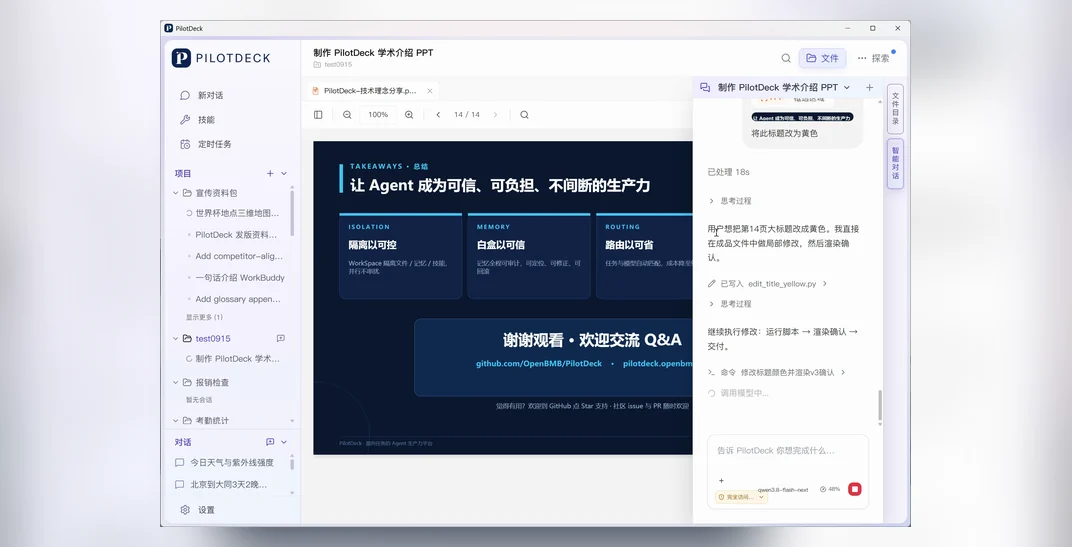
准备一场分享时,既要从资料中提炼内容,也要让每页的叙事和视觉风格适合听众。初稿完成后,通常还需要根据反馈调整具体页面。本案例介绍如何使用 PilotDeck 生成 PPT,并在原稿上继续修改:根据分享主题和资料生成演示文稿,再按反馈调整页面内容与视觉细节。
一、根据分享需求生成 PPT
适用场景与准备材料:适用于产品介绍、技术分享等需要从资料整理成演示文稿的任务。本案例的目标是在学术分享会上介绍 PilotDeck 的技术理念,听众是有一定技术基础、从事 AI 行业的老师和学生。任务提供 PilotDeck 的 GitHub 地址作为资料来源,并指定蓝色科技风、简洁话术、合适的图片与应用案例。
操作方法:
- 先说明分享主题、使用场合和听众,让 PilotDeck 确定内容深度与表达方式。
- 提供可查阅的资料链接,并明确要讲的核心内容、视觉风格和交付格式。
- 生成 PPT 后打开预览,逐页检查结构、文字、图片与图表是否服务于讲述重点。
- 对需要调整的页面继续提出具体要求,再检查修改后的演示效果。
示例指令:
请制作一份介绍 PilotDeck 的 PPT,用于面向 AI 领域师生的学术分享。相关产品资料可参考 https://github.com/OpenBMB/PilotDeck/tree/main 。请围绕产品的技术理念组织内容,采用蓝色科技风,文字简洁,并配上合适的图片与应用案例。交付可编辑的 PPTX 文件。
生成结果:本案例生成了一份 14 页的 PilotDeck 技术介绍 PPT。打开预览后,可以逐页检查内容顺序与版式,再针对具体页面继续修改。
二、在原稿上调整页面细节
操作方法:初稿生成后,直接在预览中定位需要修改的页面,并指出具体对象和期望效果。本案例选中第 14 页总结页的标题,要求把标题改为黄色,随后查看重新渲染的页面。
示例指令:
请把第 14 页总结页的标题改为黄色,保留这一页的其他内容和版式,并检查修改后的预览效果。
案例过程与效果:本案例展示了从提出分享需求、生成 PPTX、打开演示文稿预览,到选中末页标题并完成颜色调整的过程。最后可在预览中看到黄色标题,并继续检查整份文件。
三、使用建议
- 交代听众与场合:技术分享、产品宣讲和内部汇报需要不同的讲述深度。
- 给出可信的资料入口:提供产品主页、仓库或已有文档,并说明哪些信息应以这些资料为准。
- 把视觉要求写具体:主色、文字密度、图片和案例的使用方式越清楚,越容易得到合适的初稿。
- 逐页检查后再修改:对需要调整的页面指出页码、对象和目标效果;正式使用前再核对内容事实与投影可读性。