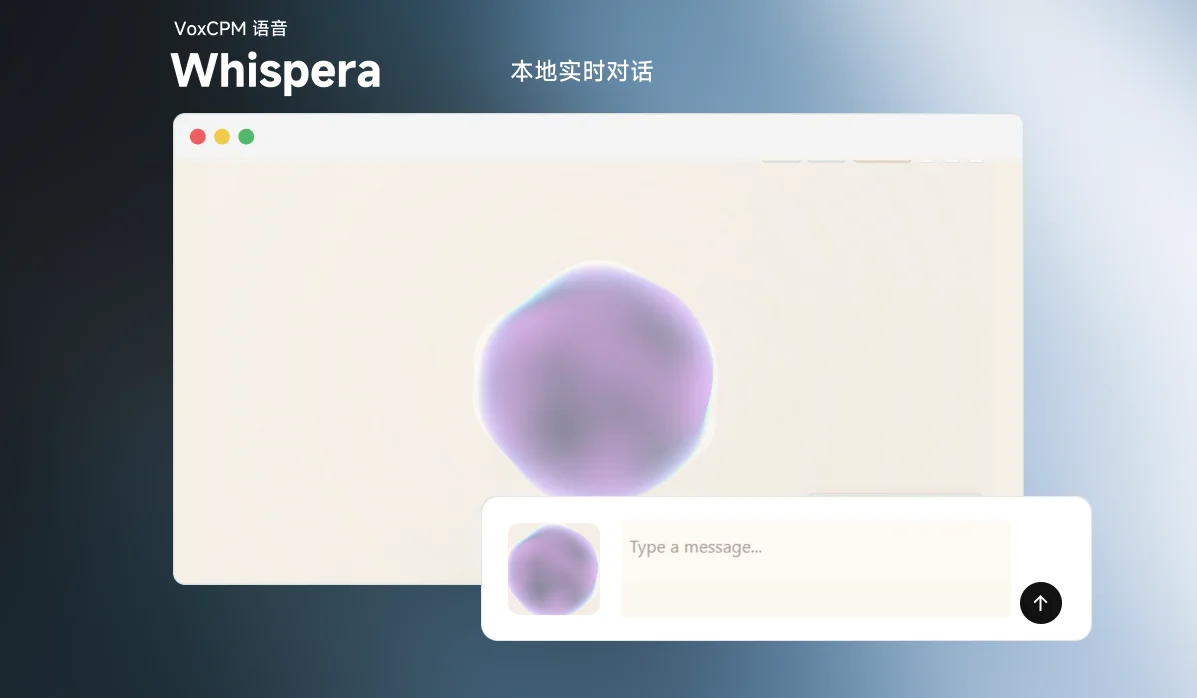
Whispera 是 Windows 上的本地实时语音对话桌面应用。VAD 打断、SenseVoice 语音识别、llama-server 本地大模型和 VoxCPM 流式 TTS 被串成一条完整链路,全程跑在本机。
项目简介
目前支持本地麦克风输入、VAD 打断、SenseVoice ASR、llama-server 本地大模型推理、可选的 VoxCPM 流式 TTS,以及可选的 mem0 长期记忆。
概览
- Electron 负责桌面界面、配置、日志和本地服务的编排。
- Python
realtime/负责 VAD、ASR、LLM、TTS、WebSocket 协议和会话状态。 - 支持本地
llama-server、可选 VoxCPM 流式 TTS、可选mem0长期记忆。 - 大模型、ASR/TTS 权重和分发资源不随 Git 仓库提交,需要自己准备。
核心功能
- Electron 桌面前端,带资源状态、日志和配置面板
- 拉起并复用本地
llama-server - Silero VAD + barge-in 打断
- SenseVoice ASR
- 流式文本输出,按句切分
- 可选 VoxCPM 流式 TTS
- 可选
mem0长期记忆检索与保存 - Windows 便携目录打包流程
系统架构
Electron renderer / web client
  -> WebSocket
  -> Python realtime backend
  -> Silero VAD
  -> SenseVoice ASR
  -> optional mem0 memory search
  -> llama-server (OpenAI-compatible API)
  -> text segmenter
  -> optional VoxCPM streaming TTS
  -> audio chunks back to Electron
开发态启动时,Electron 会按需拉起这几个本地服务:
llm-module/scripts/start_llama_server.py- 可选 memory embedding
llama-server python -m realtime.app- 本地 Web client 和 Electron renderer
运行要求
- Windows 10/11
- PowerShell
- Node.js
- 本地可用的 Python 运行时
- 本地模型与资源文件
开发时建议用自己的 Python 或 conda 环境,runtime/python/ 只用于打包便携 runtime。
快速开始
1. 获取代码
仓库里有些大文件走 Git LFS,拉代码前先安装并初始化:
git lfs install
git clone https://github.com/maomao-2001/Whispera.git
cd Whispera
git lfs pull
2. 准备 Python 环境并安装依赖
Whispera 默认要用 GPU 版 PyTorch。首次安装时别换成 CPU-only 的 torch,否则 ASR 在默认配置下跑不起来。在根目录执行:
conda create -n whispera python=3.11 -y
conda activate whispera
python -m pip install --upgrade pip
python -m pip install -r requirements.txt
npm install --prefix electron-app
装完先确认 PyTorch 是 CUDA 版本,再启动项目:
python -c "import torch; print(torch.__version__); print(torch.version.cuda); print(torch.cuda.is_available())"
应该看到 torch.__version__ 类似 2.6.0+cu126,torch.version.cuda 有值(例如 12.6),torch.cuda.is_available() 输出 True。
不用 conda 的话,直接拿系统 Python 装也行。只有在需要指定某个 Python 时才设置:
$env:MINIMIND_PYTHON="C:\Users\you\anaconda3\envs\your_env\python.exe"
另外,首次启动前最好清掉下面这个环境变量,免得 Electron 被当成普通 Node 进程启动:
Remove-Item Env:ELECTRON_RUN_AS_NODE -ErrorAction SilentlyContinue
3. 准备本地资源
这些大资源默认不在 Git 仓库里,一条命令就能下载到 assets/(等价于 python scripts/download_assets.py):
npm run setup:assets
这条命令会下载:
llama-bin/:从ggml-org/llama.cppGitHub Releases 下载llama-server运行时asr/SenseVoiceSmall/:从 Hugging Face 下载 SenseVoiceSmalltts/openbmb__VoxCPM1.5/:从 Hugging Face 下载 VoxCPM1.5tts/openbmb__VoxCPM2/:从 Hugging Face 下载 VoxCPM2embedding/:从 Hugging Face 下载nomic-embed-text-v1.5.Q8_0.gguflora/、reference/、llm/:只创建占位目录
assets/
  llama-bin/
    llama-server.exe
  llm/
    *.gguf
  embedding/
    *.gguf                     # 仅 memory 模式需要
  asr/
    SenseVoiceSmall/
  tts/
    openbmb__VoxCPM1.5/
    openbmb__VoxCPM2/
  lora/
  reference/
说明:
model/vad/silero_vad.onnx由仓库提供- LLM GGUF 默认不下载。需要自己挑一个放进
assets/llm/,或者在设置里选本地 GGUF assets/llm/下只有一个*.gguf时,Electron 会自动用它assets/llm/下至少要有一个*.gguf,否则llama-server起不来- Hugging Face 下载慢的话,可以先设置
HF_ENDPOINT指向可用的镜像
只检查资源是否齐全:
npm run verify:assets
4. 启动开发版
npm run dev
这条命令实际执行的是 electron-app/ 下的 npm run dev。启动后核心服务端口一般是:
llama-server:      http://127.0.0.1:8080
memory embedding:  http://127.0.0.1:8081
realtime backend:  http://127.0.0.1:8011
realtime ws:       ws://127.0.0.1:8011/ws/realtime
web client:        http://127.0.0.1:8012/
仓库结构
electron-app/                    # Electron 前端、打包配置、进程编排
realtime/                        # Python 实时后端
llm-module/                      # llama-server 启动与本地客户端
voxcpm-tts-streaming-module/     # VoxCPM TTS 模块
mem0/                            # vendored mem0 SDK 源码
model/vad/                       # Silero VAD 模型
runtime/                         # 便携 Python runtime 说明与产物目录
scripts/                         # 打包、runtime 导出、后端编译脚本
assets/                          # 本地资源目录,不提交 Git
distribution-assets/             # 分发资源整理目录,不提交 Git
常用环境变量
$env:MINIMIND_PYTHON="C:\Users\you\python.exe"
$env:MINIMIND_ASSETS_ROOT="D:\assets"
$env:MINIMIND_LLM_MODEL="D:\models\chat.gguf"
$env:MINIMIND_LLM_BASE_URL="http://127.0.0.1:8080"
$env:MINIMIND_BACKEND_HTTP_BASE="http://127.0.0.1:8011"
$env:MINIMIND_BACKEND_WS_URL="ws://127.0.0.1:8011/ws/realtime"
$env:MINIMIND_ASR_DEVICE="cuda"
$env:MINIMIND_DEBUG_TURNS="1"
MINIMIND_ASR_DEVICE 不设置时默认是 cuda。
可选记忆模块
仓库把 mem0/ 作为源码目录直接放了进来,用来做本地长期记忆。
当前状态:记忆模块还有已知问题,不太稳定,默认关闭。问题修复前建议一直关着。
记忆功能由环境变量 MINIMIND_MEMORY_ENABLED 控制,默认值 0(关闭)。Electron 主进程(electron-app/main.js)根据它决定要不要拉起记忆相关服务,Python 后端(realtime/memory_service.py)也看它决定是否启用。想试试的话(目前仍不稳定):
$env:MINIMIND_MEMORY_ENABLED="1"
$env:MINIMIND_MEMORY_EMBEDDER_MODEL_PATH="D:\models\embedding.gguf"
$env:MINIMIND_MEMORY_EMBEDDING_DIMS="1024"
npm run dev
补充说明:
- 还有一个
MINIMIND_MEMORY_INFER开关,控制保存的内容要不要做记忆提取推理。只想关掉记忆提取、保留其他功能,设MINIMIND_MEMORY_INFER=0 requirements.txt已经包含requirements-mem0.txt,后者会把本地./mem0作为 editable package 安装- memory 数据默认写入
runtime/mem0/qdrant和runtime/mem0/history.db
打包与发布
要构建 Windows 便携版,按这个顺序执行:
# 1. 准备便携 Python runtime
.\scripts\pack_runtime.ps1 -ReplaceExisting

# 2. 编译后端(可加 -PythonExe C:\Users\you\python.exe 显式指定 Python)
.\scripts\build_compiled_backend.ps1

# 3. 生成便携目录
npm run dist --prefix electron-app
输出目录是 electron-app/dist/win-unpacked/。最终分发通常包含两部分:electron-app/dist/win-unpacked/ 和单独准备好的 assets/ 资源目录。
参考项目
- OpenBMB/VoxCPM:流式 TTS 能力来源
- jingyaogong/minimind-o:底层参考
- mem0ai/mem0:长期记忆模块来源
许可证:Apache License 2.0(集成的第三方模块遵循各自许可证)。
相关链接
- GitHub:maomao-2001/Whispera
- 演示视频:Bilibili BV1nFE36mEmc
感谢作者 @maomao-2001 的开源分享,也感谢作者提到的 linux.do 社区。