PilotDeck
面向生产力的智能体开源平台
为你的项目配置模型、智能体(路由 / 记忆 / 常驻 / 搜索 / 定时任务)、MCP 工具和消息渠道。按需开启功能,让 PilotDeck 的工作方式贴合你的项目。
模型池、智能体(路由 / 记忆 / 常驻 / 搜索 / 定时任务)、MCP 与 IM 渠道配置入口均在【设置】。
一、配置 LLM Provider
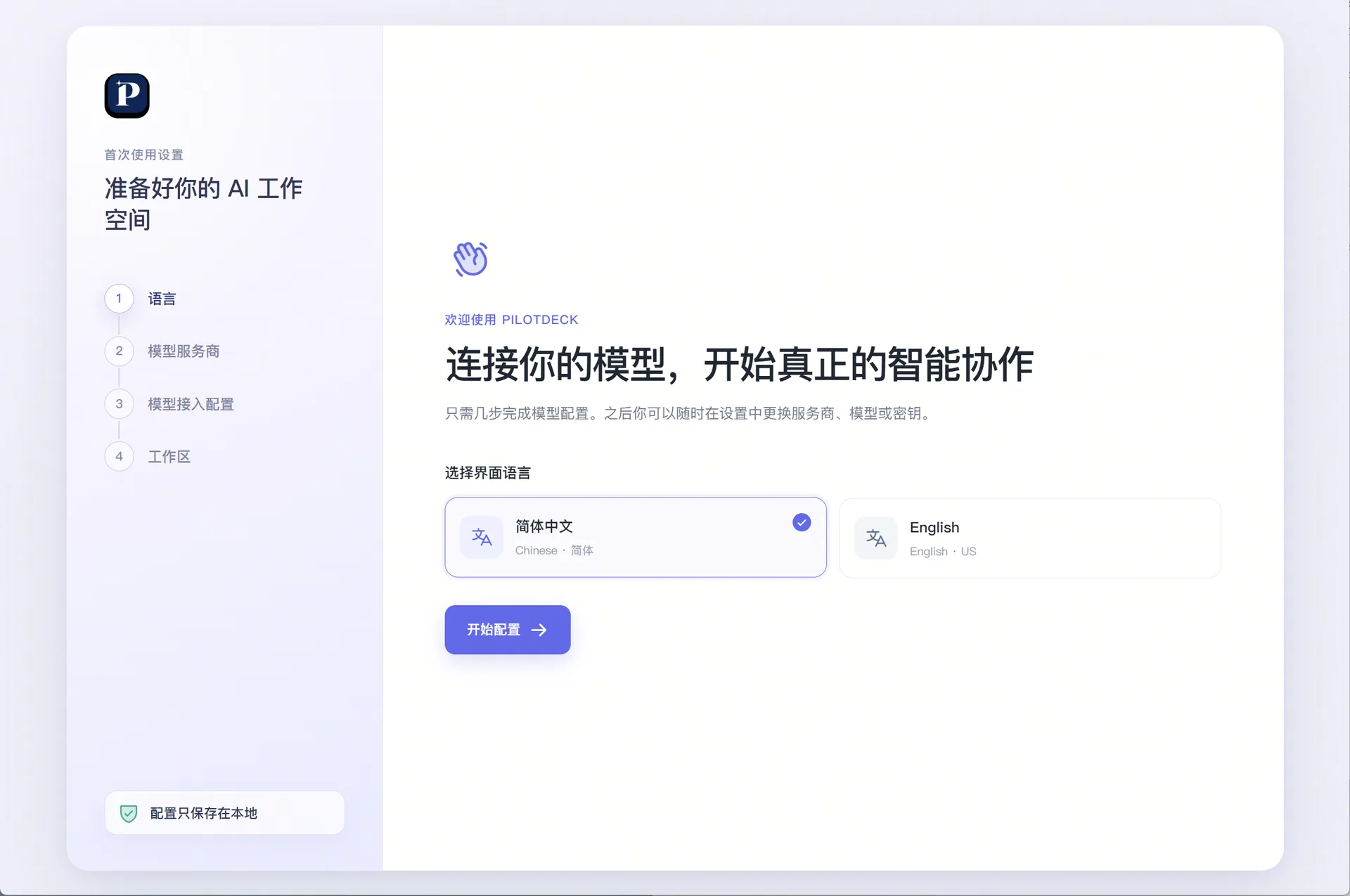
首次打开时,依次选择界面语言、模型服务商,再填写模型接入信息。
1. 设置界面语言
支持中英文双语言。
2. 选择提供商
预置市面上常见模型服务商的连接信息,也可自定义模型服务商,需手动填写协议和接口地址。

3. 填写模型信息
- 预置模型:填写 API Key,PilotDeck 自动拉取该服务商的模型清单在待选模型中展示,至少选择一个可用的模型 ID。
- 自定义模型:填写服务商 ID、接口地址和 API Key,PilotDeck 自动拉取该服务商的模型清单在待选模型中展示,至少选择一个可用的模型 ID。
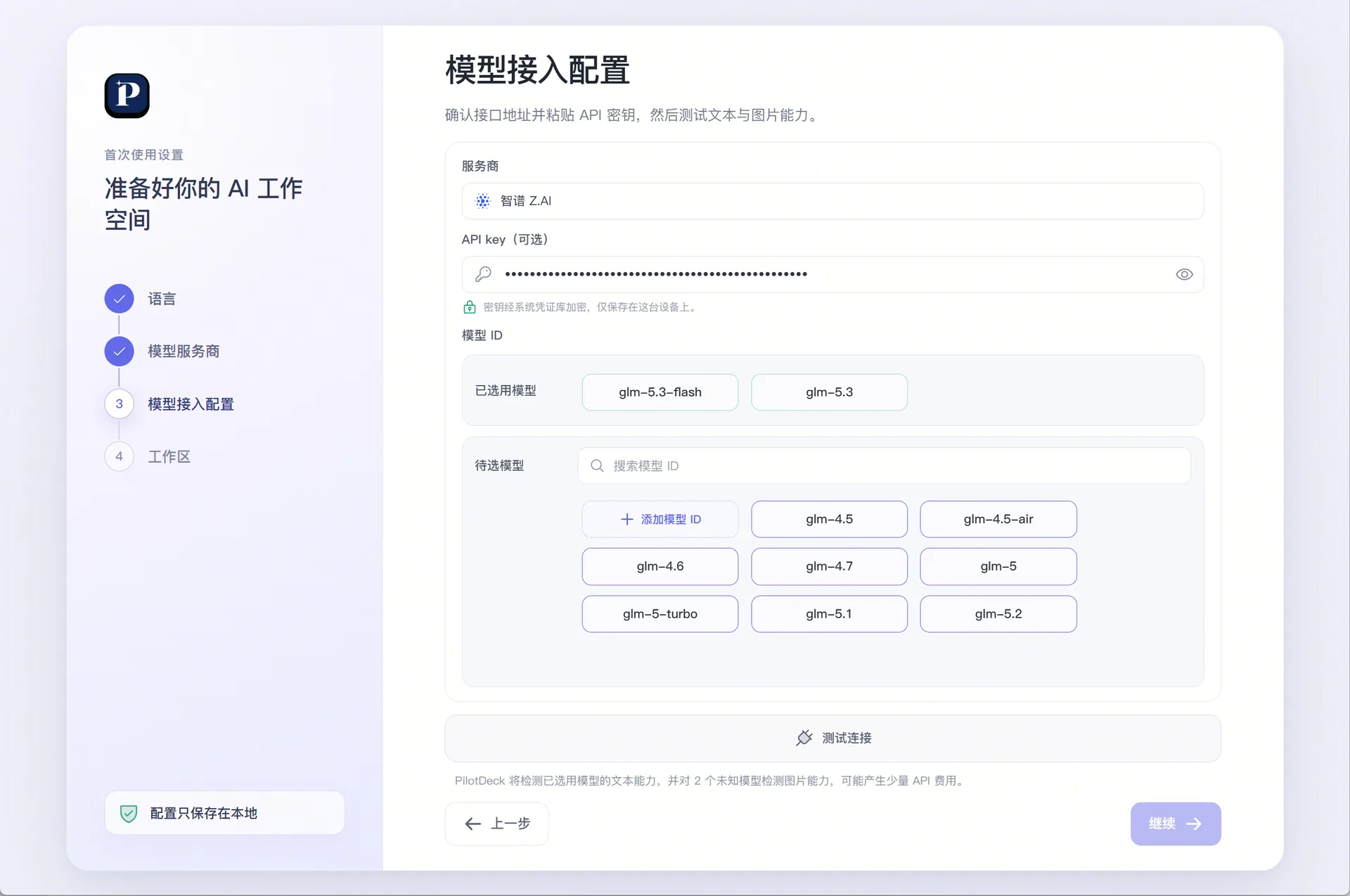
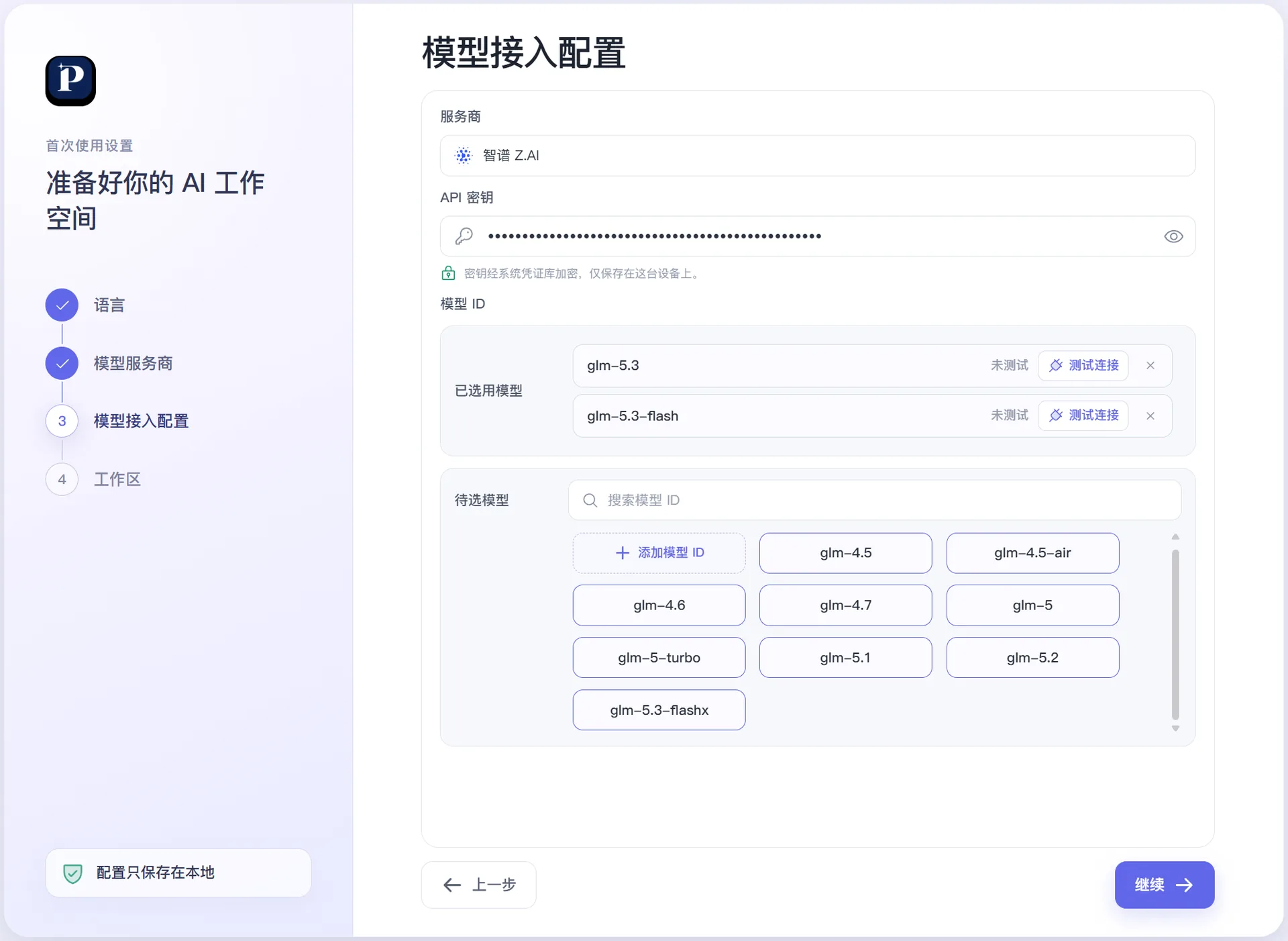
4. 测试模型可用性
点击“测试连接”,PilotDeck 将向服务器发送简短文字与较小图片,以测试模型是否成功连接、是否支持图片读取(若无法读取此信息,需手动标记)。测试模型可用性非必须项,可直接进入下一步。
测试可能调用模型并产生少量费用。
5. 创建第一个工作区
工作区用于存放 PilotDeck 的输入与输出成果,工作区与项目同名。可选择“已有文件夹”或“新建文件夹”,也支持克隆 GitHub 环境创建项目,填写 GitHub URL 字段即可。
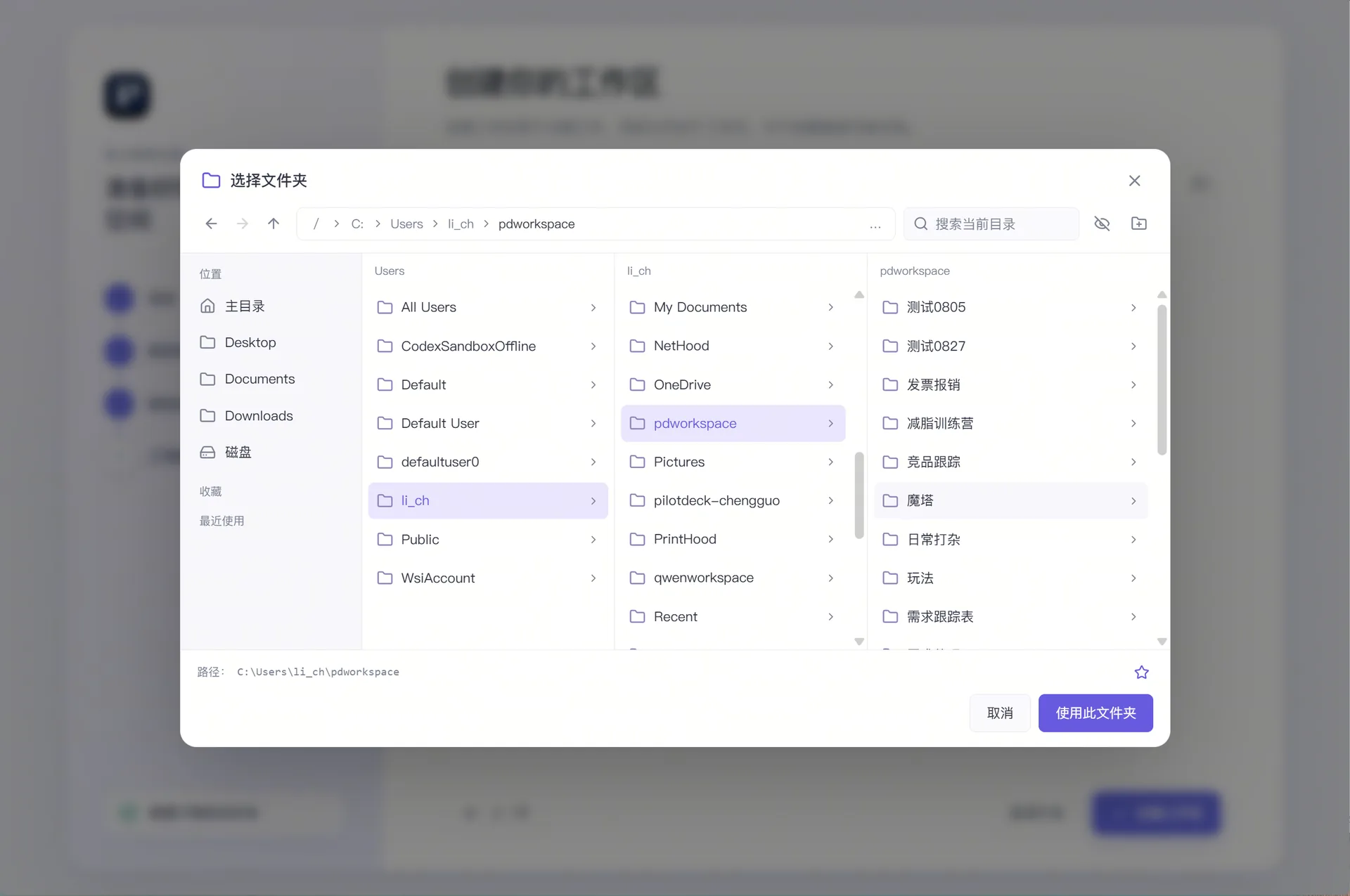
PilotDeck 支持不创建项目直接对话,对话记录保存在默认工作区。首次文件任务建议显式创建工作区,便于检查文件保存位置。
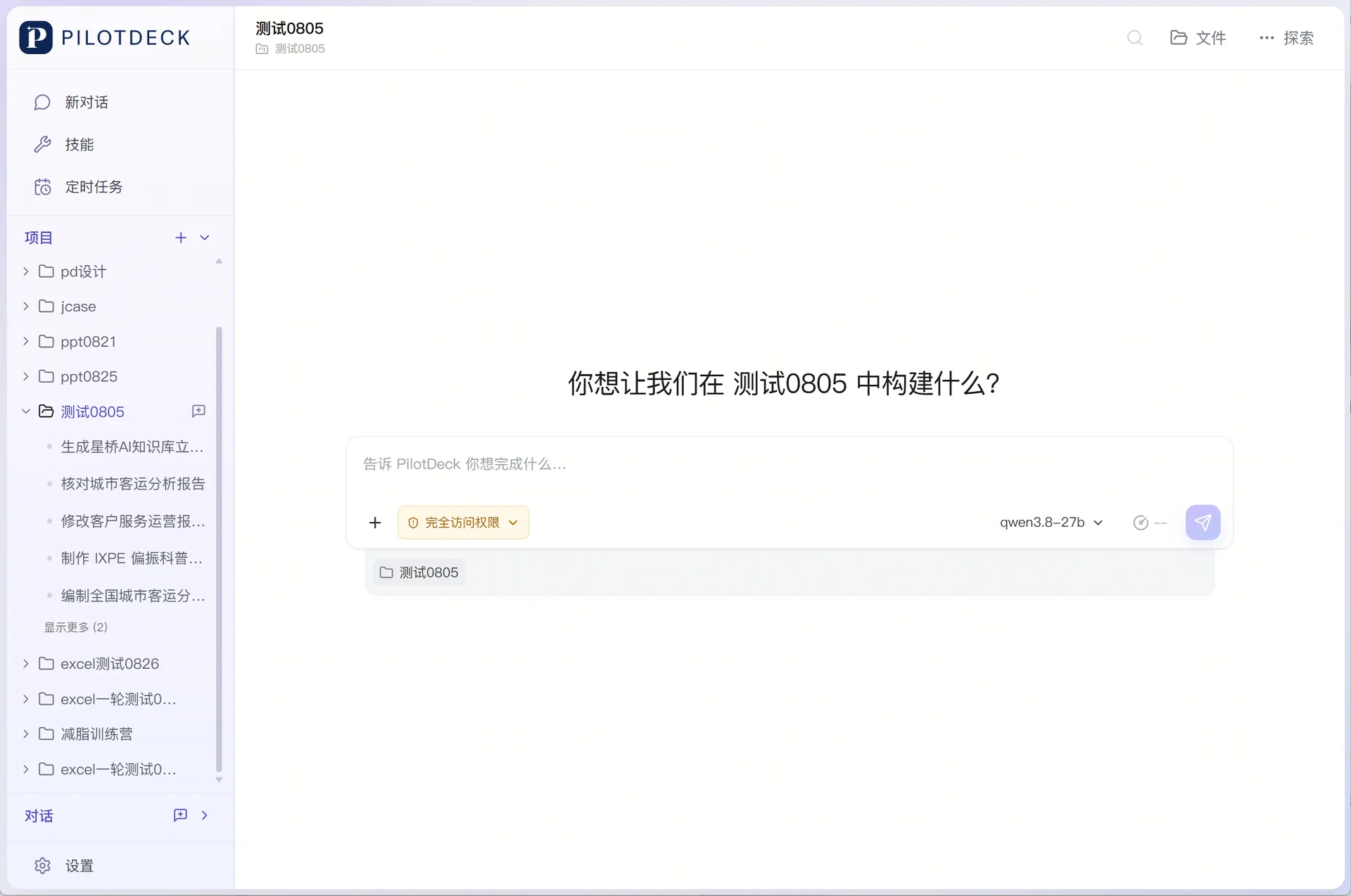
6. 认识工作界面
| 区域 | 说明 |
|---|---|
| 对话区 | 用自然语言描述任务要求后点击发送,智能体会自动执行;可调整操作权限(默认权限 / 完全访问权限),切换对话所用模型 |
| 项目管理区 | 左侧为项目管理区,可切换任务查看任务运行情况 |
| 文件 | 选定项目后,点击右上角“文件”可查看该项目工作区内的文件列表,预览文件内容 |
| 搜索 | 支持对话内容检索 |
二、配置路由(主 Agent 和子 Agent)
在“设置 → 智能体 → 路由”中配置智能路由。
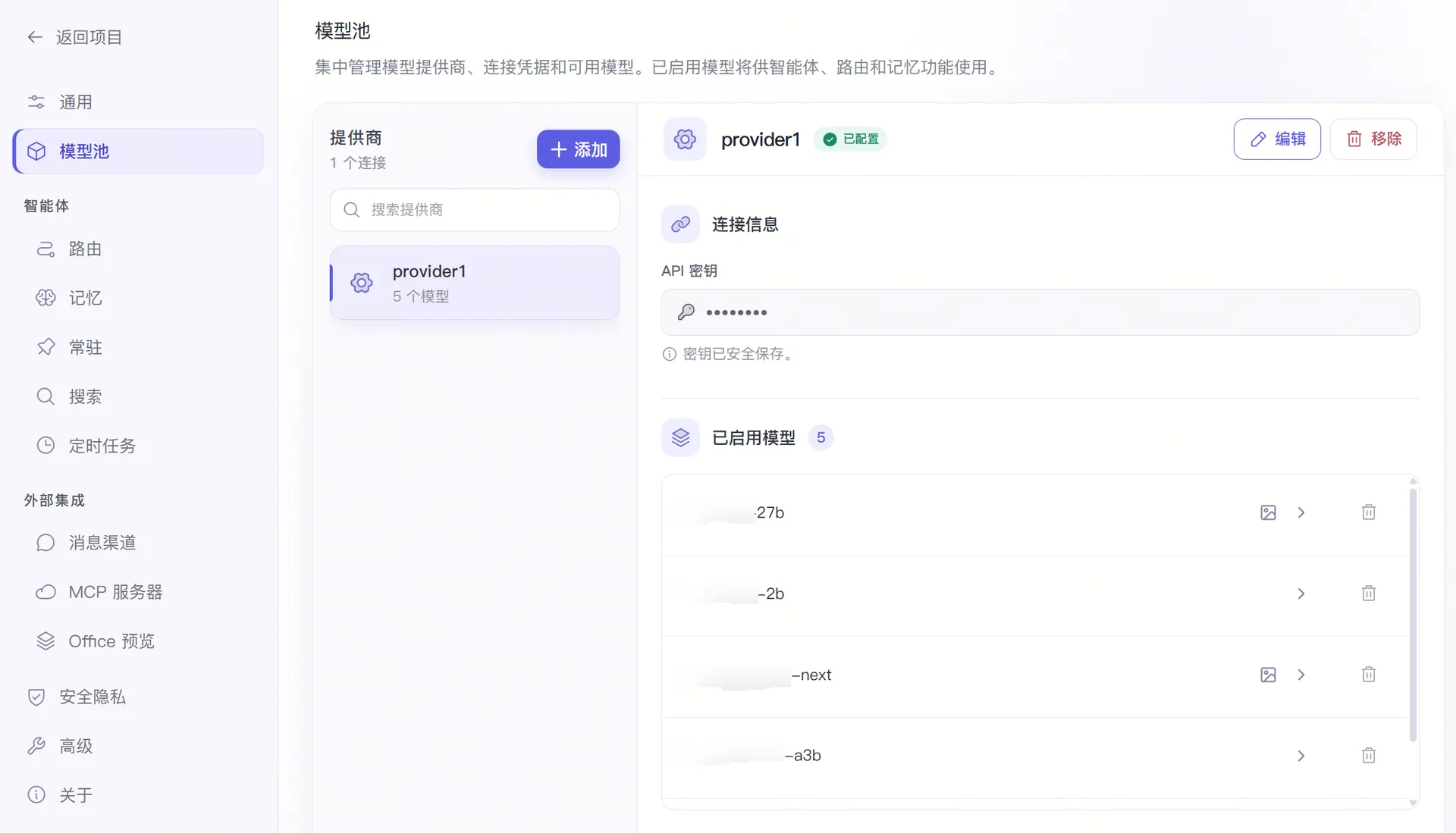
1. 准备模型
在“设置 → 模型池”内,添加路由准备使用的模型,建议至少准备 2 个模型。
2. 开启路由
进入“设置 → 智能体 → 路由”,开启“启用智能路由”。
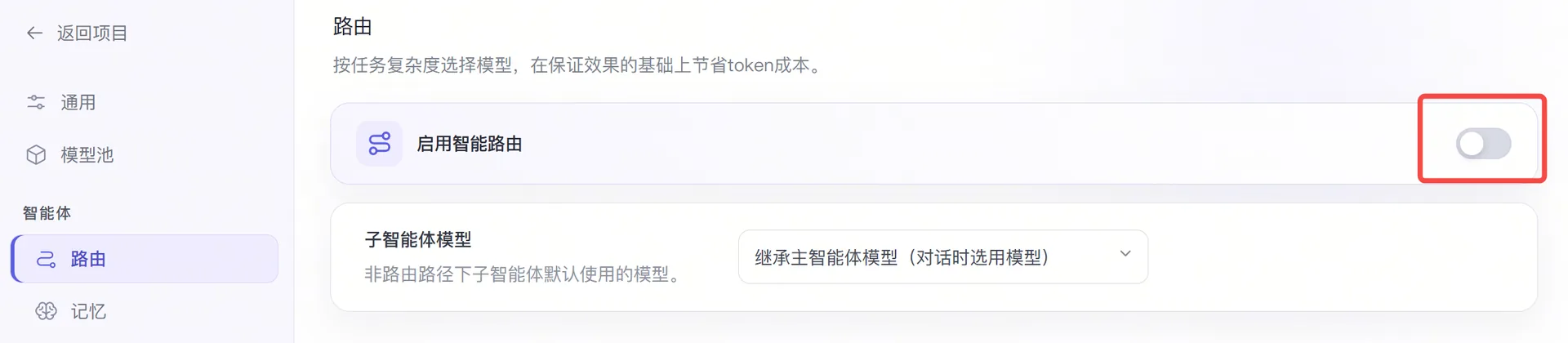
关闭智能路由时,主智能体会直接使用当前对话所选模型,子智能体默认继承主智能体模型,支持切换其他模型。
3. 选择判定模型
在“路由模型”中,为“判定模型”选择一个模型。判定模型需要快速理解请求并判断复杂度,通常可以选择速度较快、成本较低,同时具备基本指令理解能力的模型。
4. 为任务层级分配模型
分别为 Simple、Medium、Reasoning 和 Complex 4 个任务层级选择执行模型。可参考以下配置思路:
| 任务层级 | 选型建议 |
|---|---|
| Simple | 优先选择响应快、价格较低的模型 |
| Medium | 选择工具调用和常规内容生成能力稳定的模型 |
| Reasoning | 选择长上下文、分析和推理能力较强的模型 |
| Complex | 选择适合任务规划和子智能体协作的模型 |
选择模型时需要确认模型是否具备任务执行的能力,例如图片输入、工具调用和足够的上下文长度。
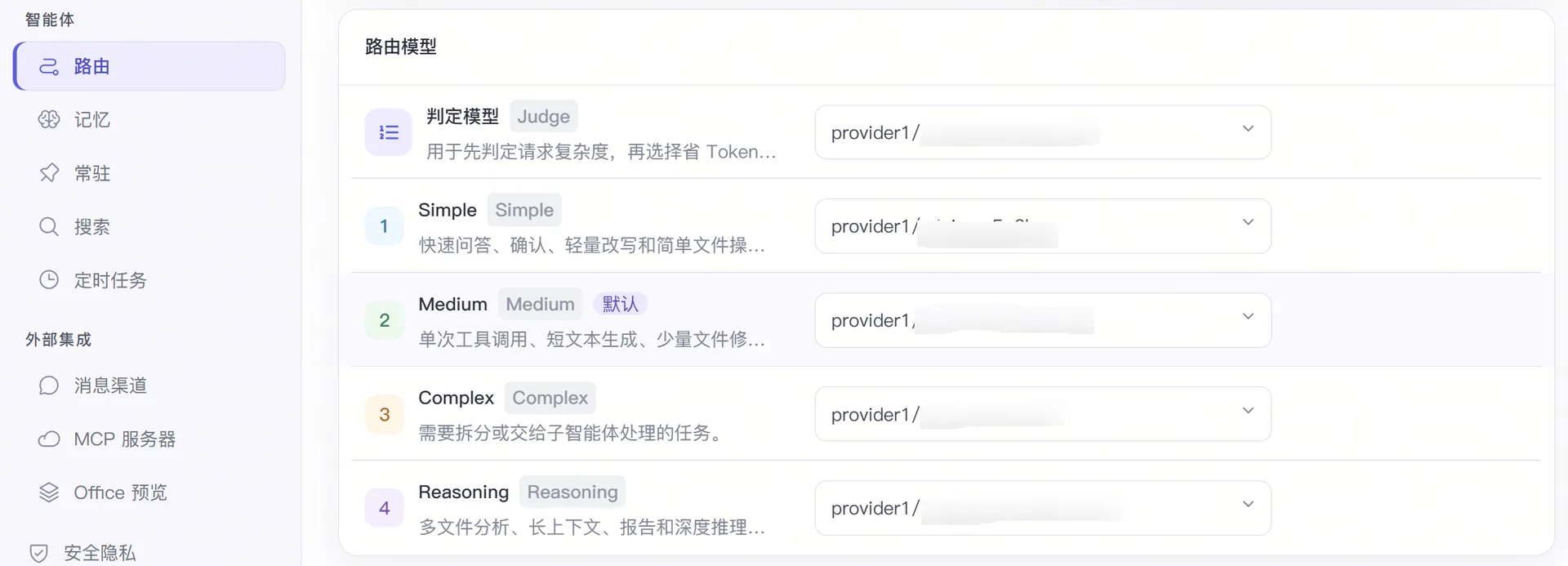
单击某个层级旁的“设为默认”,在无法明确任务层级时使用该层级。通常可以将 Medium 设置为默认层级,在成本和能力之间取得平衡。
配置完成后,将对话框右下角的模型改为“自动”,即可使用路由策略执行任务。

三、配置 MCP
在【设置】页面点击 MCP 服务器,选择模板,根据模板要求填写信息。

四、配置 IM 渠道
进入“设置 → 外部集成 → 消息渠道”,开启页面顶部的“启用网关”后,完成配置即可通过手机上的即时通讯软件(飞书 / Lark、微信、企业微信)远程控制电脑上的 PilotDeck 执行任务。
消息渠道只提供新的交互入口,任务仍由运行 PilotDeck 的电脑或服务器执行,模型、技能也使用该运行环境中的配置。
按需选择渠道:
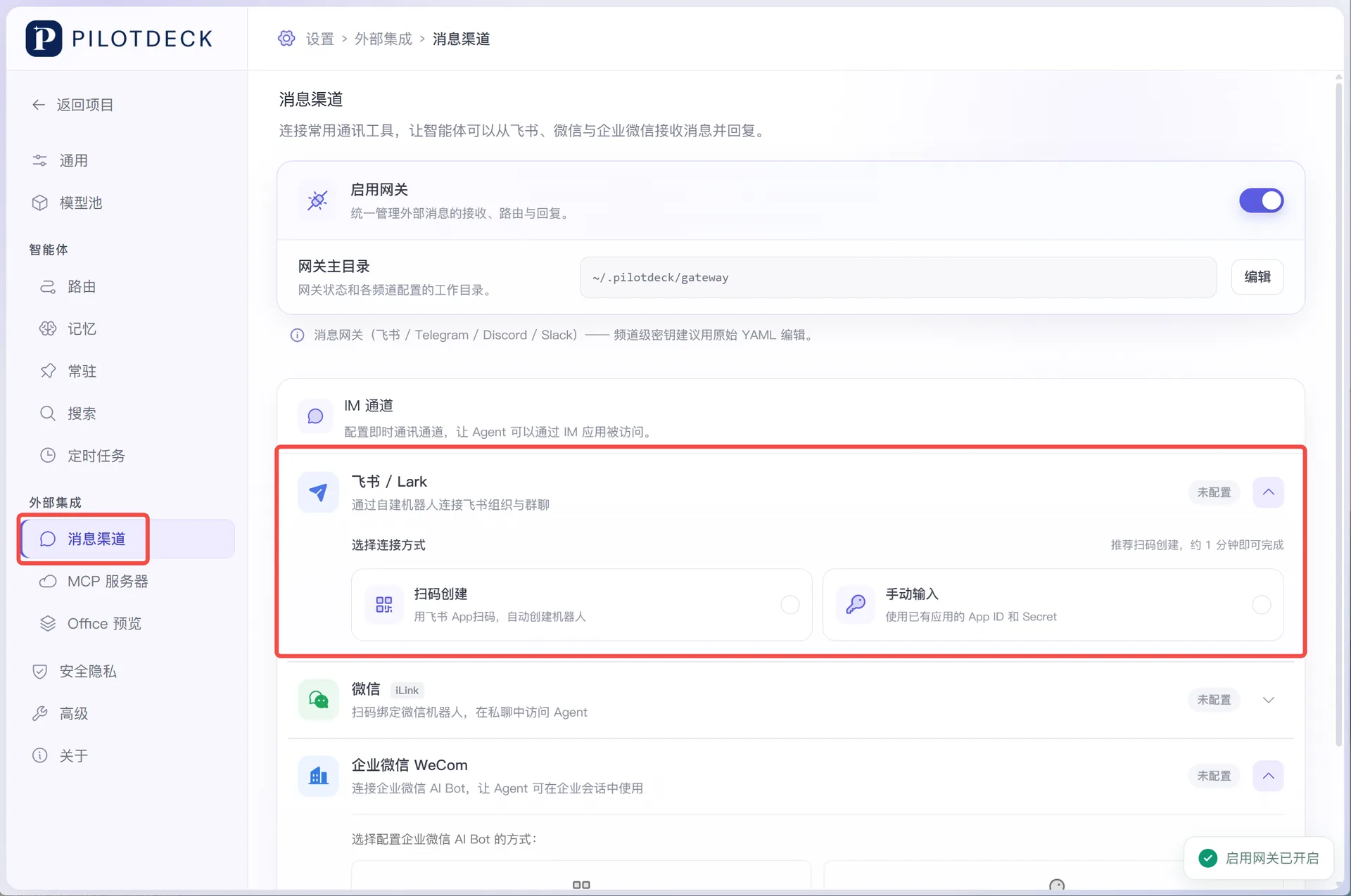
飞书 / Lark
- 扫码创建:根据实际使用的通讯软件,将域名设为
feishu.cn或larksuite.com,生成二维码后用对应 App 扫码授权,返回 PilotDeck,等待页面显示“应用创建成功——配置已保存并启用”,确认飞书渠道状态显示为“已启用”。 - 手动输入:依次填写域名、连接方式、App ID、App Secret 等信息。一般情况下建议选择 Stream(WebSocket);只有已经准备好公网回调服务时,才选择 Webhook。测试连接后保存。
微信
点击“扫码登录”,使用微信扫描二维码并在手机上确认登录,凭据保存后即可在绑定的机器人私聊中用自然语言发送消息。
企业微信 WeCom
- 扫码配置:进入“设置 → 外部集成 → 消息渠道”,点击“企业微信 WeCom”,选择“扫码配置”,单击“生成企业微信二维码”。扫码配置完成后,默认允许私聊,群聊默认关闭;如果需要在群聊中使用,请点击“手动输入”修改。已通过扫码完成配置后,Bot ID、Secret、WebSocket URL 可以留空,按需填写允许使用的用户或群聊白名单。
- 手动输入:依次填写 Bot ID、Secret、WebSocket URL(通常保留默认值)、私聊策略和群聊策略等信息。对企业项目,建议优先使用白名单控制访问范围:私聊白名单填写企业微信用户 ID,群聊白名单填写群聊 ID,多个值使用英文逗号分隔。
相关资源
| 主题 | 入口 |
|---|---|
| PilotDeck 部署 | 部署指引 |
| PilotDeck 使用 | 功能与操作说明 |
| 源码仓库 | github.com/OpenBMB/PilotDeck |
| 官方网站 | pilotdeck.openbmb.cn |