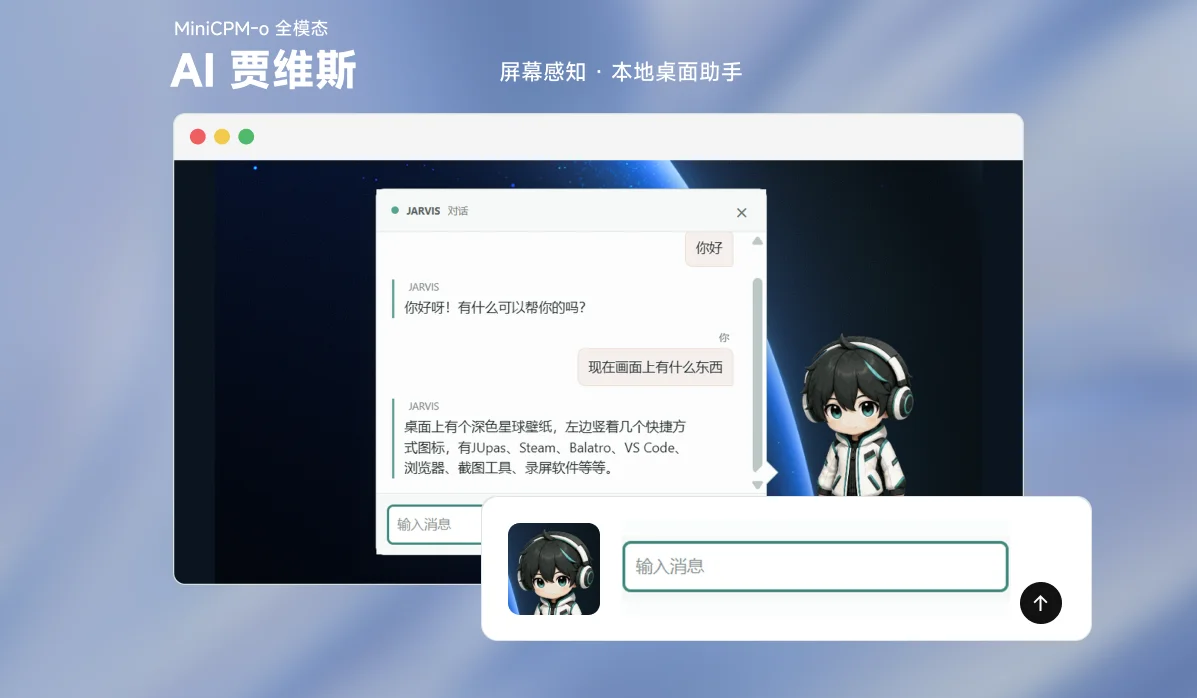
AI Jarvis(AI 贾维斯)是一个面向 Windows 的桌宠式助手。它用本地运行的 MiniCPM-o 4.5 一直看着桌面画面、听着系统播放的声音,再按当前场景用桌宠气泡、游戏弹幕或课程笔记帮你一把。屏幕和音频的感知、核心推理都在本机完成,数据默认不上传云端。
功能
| 能力 | 说明 |
|---|---|
| 桌面陪伴 | 结合实时屏幕和系统声音判断你在做什么,在合适的时候给一句提醒或点评。 |
| 主动对话 | 按 Ctrl+M 在桌宠旁打开对话框,直接问本地模型。 |
| 游戏陪伴 | 识别实时游戏场景,用不挡操作的透明弹幕给提示、做互动;不同游戏可以配不同的陪伴方案。 |
| 网课记录 | 上课时提醒内容,结束后生成 Markdown 课程笔记,包含关键画面和知识点总结。 |
| 本地记忆 | 从稳定的场景感知结果里整理活动时间线和每日总结;原始屏幕画面和音频不写入长期记忆。 |
| 日程图 | 配好兼容的图像生成 API 后,可以把当天总结画成日程图。 |
| 隐私模式 | 双击桌宠暂停或恢复屏幕与音频感知;暂停之后,模型拿不到画面和声音。 |
与 AI 贾维斯对话
按 Ctrl+M 打开或关闭对话窗口,AI 贾维斯会看着当前画面跟你聊。

可视化日程
日程图把当天的活动时间线整理成一张图,方便回头翻。这个功能默认关闭,只有你自己配好图像生成 API 并主动生成时才会联网。

工作原理
项目用的是 MiniCPM-o 4.5 的 GGUF 模型,语言模型(LLM)、视觉模型(VPM)和音频模型(APM)分别处理文字、屏幕和声音。
模型大约每秒接收一帧画面和最近一秒的系统音频,然后持续做选择:
LISTEN:继续看,不打扰你;SPEAK:说一句有当前画面或声音依据的短话。
这不是传统的“一问一答”。输入流一直在往前走,模型可以等到真该开口的时候再说话。
结构化场景判断和全双工对话用的是两套彼此隔离的模型上下文:
DXGI 屏幕画面 + WASAPI 系统音频
                 |
                 +-- 结构化感知上下文 -> 场景 / 游戏 / 课程 / 记忆
                 |
                 +-- 全双工上下文     -> LISTEN / SPEAK -> 模型回复
当前版本以文字交互为主,没有语音播报,也不能实时语音对话;游戏陪伴只负责观察、提示和互动,不会直接操作游戏,也不会替你打。
隐私与数据
- 即时推理: 屏幕画面和系统音频只用于当前这一次推理,正常运行时不会长期保存原始采集数据。
- 课程记录: 课程模式只保存选中的关键画面、整理后的知识点和画面说明。
- 可选联网: 只有你主动生成可视化日程时,当日回顾和项目角色参考图才会发给你配置的图像 API。
快速开始
环境要求
- 64 位 Windows 10/11;
- 支持 AVX2 的 x64 处理器;
- 至少 12 GiB 可用磁盘空间;
- 首次启动能联网,用于下载约 6.32 GiB 的模型文件。
用安装包(推荐)
- 从项目发布页下载
AI-Jarvis-Setup-0.1.2-x64.exe。 - 运行安装程序,装完。
- 启动 AI Jarvis,点“启动 AI 贾维斯”。
安装包里已经带好 Python 后端和编译好的 C++ 推理运行时,不用再装 Python、Git、CMake、Visual Studio 或 CUDA。模型权重不在安装包内:首次启动会自动下载,支持断点续传和校验,下完就能直接跑。
GPU 加速说明
安装版会优先用随包携带的 NVIDIA CUDA 推理运行时,再按可用显存决定放多少层到 GPU 上。CUDA 初始化失败,或者机器上没有兼容的 NVIDIA 显卡时,程序会自动退回 CPU,并通过桌宠提示你;这时文字生成和持续感知都会明显变慢。
启动不了怎么办
一般装完直接启动就行。只有启动失败、CUDA 退回 CPU,或者日志明确说缺 DLL 时,再看下面的排查步骤。
所有 Windows 用户
- 确认系统是 64 位 Windows 10/11,处理器支持 AVX2,磁盘至少留 12 GiB。
- 装微软官方的 Visual C++ 2015-2022 x64 运行库。
- 装完重启 Windows,再启动 AI Jarvis。
- 首次启动要下载约 6.32 GiB 的模型,存在
%LOCALAPPDATA%\AIJarvis\models\MiniCPM-o-4_5-gguf,下载和校验期间别强行结束程序。
NVIDIA 显卡用户
- 从 NVIDIA 驱动下载页 或 NVIDIA App 装最新驱动,装完重启 Windows。
- 打开 PowerShell 运行
nvidia-smi。能看到显卡名称、驱动版本和显存容量,说明驱动正常;命令不存在或报错,先修驱动。 - 再启动 AI Jarvis。程序会先试 CUDA,成功时运行日志里会出现“
NVIDIA CUDA 加速已启用”。 - 如果日志提示缺
cudart64_*.dll、cublas64_*.dll,或者 CUDA 初始化失败,可以装 CUDA Toolkit 13.x(默认装 Runtime 和 Development 组件即可),装完重启 Windows。 - 如果 CUDA 还是起不来,程序会自动改用 CPU,并用桌宠气泡提示。功能照常可用,但首帧感知和文字生成可能慢几十秒到几分钟。
RTX 50 系列建议用 CUDA 13.x 和最新驱动。8 GiB 显存不要强行全量加载模型,AI Jarvis 会按当前可用显存自动决定 GPU 层数。浏览器、游戏或其他 AI 程序占着大量显存时,先关掉再试。
怎么确认真的用上了 GPU
- 启动 AI Jarvis,等界面显示“环境感知已就绪”。
- 在任务管理器的“性能 -> GPU”里看“CUDA”计算图和“专用 GPU 内存”,别只看默认的“3D”曲线。
- 也可以在运行期间执行
nvidia-smi。如果只有 CPU 使用率升高、GPU 显存没怎么涨,桌宠还显示 CPU 提示,那就是退回 CPU 了。
一直停在“正在检查本地模型”
- 首次下载时先等模型下载和哈希校验跑完;机械硬盘或安全软件的实时扫描会明显拖长校验时间。
- 确认
%LOCALAPPDATA%\AIJarvis所在磁盘至少还剩 8 GiB。 - 完全退出 AI Jarvis,在任务管理器里确认没有残留的
AI Jarvis、jarvis-launcher或jarvis-native-worker进程,然后重新启动。 - 看
%LOCALAPPDATA%\AIJarvis\runtime\native-worker.log,常见情况这样处理:
| 日志或现象 | 处理方式 |
|---|---|
CUDA initialization failed、显存不足 | 关掉占显存的程序再重启;还是失败就让程序走 CPU |
缺少 cudart / cublas DLL | 更新 NVIDIA 驱动,必要时装 CUDA Toolkit 13.x |
缺少 VCRUNTIME140.dll / MSVCP140.dll | 装 Visual C++ 2015-2022 x64 运行库 |
| 模型校验失败 | 退出程序,删掉不完整的模型目录,重新下载 |
| 日志长时间停在视觉或音频编码 | 通常是退回了 CPU;先修 CUDA,或者等这次推理跑完 |
从源码启动
源码运行需要 Python 3.12+、Git、CMake 3.24+、Visual Studio C++ Build Tools、Node.js 当前 LTS 版本和 npm。构建 Windows 安装包还需要 CUDA Toolkit 13.1 或更新版本;CUDA 运行库会被复制进安装包,最终用户不用装 Toolkit。
在项目根目录执行:
cd desktop
npm run deps:install
cd ..
.\start-real.cmd
桌面端打开后,点“启动 AI 贾维斯”。服务就绪后可以拖着桌宠换位置,按 Ctrl+M 开关对话框。
开发与构建
构建 Windows 安装包
发布构建需要 Python 和 C++ 工具链。下面这组命令会构建静态 MSVC/CPU 原生运行时、冻结 Python 后端,再生成 NSIS 安装程序:
cd desktop
npm run deps:install
npm run build
产物在 desktop/dist/AI-Jarvis-Setup-<版本>-x64.exe。发布构建不会把源码、编译器或本地运行数据打进安装包。
构建完成后可以跑一次隔离安装验证。它会把程序装到临时目录,清掉 Python、虚拟环境和构建工具相关的环境变量,再检查自包含运行时,最后自动卸载:
npm run verify:installer
如果要连首次模型下载、原生推理进程和后端健康状态一起验证:
npm run verify:installer -- -FullStartup
项目结构
AIJarvis/
├── desktop/             Electron 桌面端、桌宠、弹幕与系统托盘
├── src/jarvis_backend/  FastAPI 编排、场景策略、课程与本地记忆
├── native/              C++20 屏幕/音频采集、调度与本地推理
├── config/              默认配置
├── docs/                项目文档与展示图片
└── tests/               Python 测试
架构、数据流和能力边界的完整说明见项目说明。
相关链接
- GitHub:LYiHub/pub-local-jarvis
- 本地推理运行时:tc-mb/llama.cpp-omni
项目作者:LYiHub。本地推理基于 tc-mb/llama.cpp-omni(在 llama.cpp / ggml 上做 MiniCPM-o GGUF 推理,项目锁定了上游版本,以关闭语音输出的方式接入 LLM、VPM 和 APM),模型能力来自 OpenBMB/MiniCPM-V 的 MiniCPM-o 4.5。源代码采用 MIT License。