MiniCPM-V 4.5
MiniCPM-V 多模态系列
把模型接入自己的服务:vLLM 与 SGLang 面向高吞吐的 GPU 服务,llama.cpp 与 Ollama 面向本地与端侧运行,Gradio 与 iOS 则是开箱即用的演示应用。按硬件与场景选择其一,本页给出各自的安装、启动与调用步骤。
| 方案 | 适用场景 | 要点 |
|---|---|---|
| vLLM | 高吞吐 GPU 服务 | pip install vllm==0.10.2,视频推理需 vllm[video] |
| SGLang | 高吞吐 GPU 服务 | 需源码安装,另需 flashinfer 依赖 |
| llama.cpp | 本地 CPU / Metal | 需先转 GGUF |
| Ollama | 本地快速体验 | ollama run openbmb/minicpm-v4.5,自行构建需用 OpenBMB 分支 |
| Gradio | Web 演示(图像 / 视频对话) | 服务端 + 客户端两部分 |
| iOS | 端侧 App(含 Android / HarmonyOS) | 基于 llama.cpp submodule 编译 |
vLLM
1. 环境准备
1.1 安装 vLLM
pip install vllm==0.10.2
进行视频推理时,需要安装相应的视频模块:
pip install vllm[video]
2. API 服务部署
2.1 启动 API 服务
vllm serve <模型路径> --dtype auto --max-model-len 2048 --api-key token-abc123 --gpu_memory_utilization 0.9 --trust-remote-code --max-num-batched-tokens 2048
参数说明:
<模型路径>:指定 MiniCPM-V 4.5 模型的本地路径--api-key:设置 API 访问密钥--max-model-len:设置最大模型长度--gpu_memory_utilization:GPU 内存使用率
2.2 图片推理
from openai import OpenAI
import base64

# API 配置
openai_api_key = "token-abc123"  # API 密钥需与启动服务时设置的密钥保持一致
openai_api_base = "http://localhost:8000/v1"

client = OpenAI(
    api_key=openai_api_key,
    base_url=openai_api_base,
)

# 读取本地图片并编码
with open('./assets/airplane.jpeg', 'rb') as file:
    image = "data:image/jpeg;base64," + base64.b64encode(file.read()).decode('utf-8')

chat_response = client.chat.completions.create(
    model="<模型路径>",  # 指定模型路径或 HuggingFace ID
    messages=[{
        "role": "user",
        "content": [
            {"type": "text", "text": "请描述这张图片"},
            {
                "type": "image_url",
                "image_url": {
                    "url": image,  # 支持网络图片 URL
                },
            },
        ],
    }],
    extra_body={
        "stop_token_ids": [1, 151645]
    }
)

print("Chat response:", chat_response)
print("Chat response content:", chat_response.choices[0].message.content)
2.3 视频推理
from openai import OpenAI
import base64

# API 配置
openai_api_key = "token-abc123"
openai_api_base = "http://localhost:8000/v1"

client = OpenAI(
    api_key=openai_api_key,
    base_url=openai_api_base,
)

# 读取视频文件并编码为 base64
with open('./videos/video.mp4', 'rb') as video_file:
    video_base64 = base64.b64encode(video_file.read()).decode('utf-8')

chat_response = client.chat.completions.create(
    model="<模型路径>",
    messages=[
        {
            "role": "system",
            "content": "You are a helpful assistant.",
        },
        {
            "role": "user",
            "content": [
                {"type": "text", "text": "请描述这个视频"},
                {
                    "type": "video_url",
                    "video_url": {
                        "url": f"data:video/mp4;base64,{video_base64}",
                    },
                },
            ],
        },
    ],
    extra_body={
        "stop_token_ids": [1, 151645]
    }
)

print("Chat response:", chat_response)
print("Chat response content:", chat_response.choices[0].message.content)
2.4 思考与非思考模式
MiniCPM-V 4.5模型支持在回复前进行思考,可通过设置opanai请求参数来开启和关闭思考模式
"chat_template_kwargs": {"enable_thinking": True}
在回复中会通过</think>标签将思考与回复进行分隔
from openai import OpenAI
import base64

# API 配置
openai_api_key = "token-abc123"  # API 密钥需与启动服务时设置的密钥保持一致
openai_api_base = "http://localhost:8000/v1"

client = OpenAI(
    api_key=openai_api_key,
    base_url=openai_api_base,
)

# 读取本地图片并编码
with open('./assets/airplane.jpeg', 'rb') as file:
    image = "data:image/jpeg;base64," + base64.b64encode(file.read()).decode('utf-8')

chat_response = client.chat.completions.create(
    model="<模型路径>",  # 指定模型路径或 HuggingFace ID
    messages=[{
        "role": "user",
        "content": [
            {"type": "text", "text": "请描述这张图片"},
            {
                "type": "image_url",
                "image_url": {
                    "url": image,  # 支持网络图片 URL
                },
            },
        ],
    }],
    extra_body={
        "stop_token_ids": [1, 151645],
        "chat_template_kwargs": {"enable_thinking": True},
    }
)

print("Chat response:", chat_response)
print("Chat response content:", chat_response.choices[0].message.content)
2.5 高帧率与长视频理解模式
MiniCPM-V 4.5模型支持高效的高帧率与长视频理解
需要设置环境变量,指定对应的视频加载后端
VLLM_VIDEO_LOADER_BACKEND=enhanced_opencv
1、通过--media-io-kwargs参数设置choose_fps大小,例如:
VLLM_VIDEO_LOADER_BACKEND=enhanced_opencv vllm serve <模型路径> --dtype auto --max-model-len 2048 --api-key token-abc123 --gpu_memory_utilization 0.9 --trust-remote-code --max-num-batched-tokens 2048 --media-io-kwargs '{"video": {"choose_fps": 5}}'
[!NOTE]
目前还没有合并到vllm仓库中,可以通过这个vllm仓库进行源代码安装和使用
由于新的视频加载后端加载的视频帧数较多,需要较大显存进行运行
在2 * 4090显卡上,
gpu_memory_utilization设置成 0.8,max-model-len和max-num-batched-tokens都设置成 8192 可以成功运行,例如Bash
2、或者在openai请求中加入mm_processor_kwargs参数
"mm_processor_kwargs": {"choose_fps": 1}
from openai import OpenAI
import base64

# API 配置
openai_api_key = "token-abc123"
openai_api_base = "http://localhost:8000/v1"

client = OpenAI(
    api_key=openai_api_key,
    base_url=openai_api_base,
)

# 读取视频文件并编码为 base64
with open('./videos/video.mp4', 'rb') as video_file:
    video_base64 = base64.b64encode(video_file.read()).decode('utf-8')

chat_response = client.chat.completions.create(
    model="<模型路径>",
    messages=[
        {
            "role": "system",
            "content": "You are a helpful assistant.",
        },
        {
            "role": "user",
            "content": [
                {"type": "text", "text": "请描述这个视频"},
                {
                    "type": "video_url",
                    "video_url": {
                        "url": f"data:video/mp4;base64,{video_base64}",
                    },
                },
            ],
        },
    ],
    extra_body={
        "stop_token_ids": [1, 151645],
        "mm_processor_kwargs": {"choose_fps": 1}
    }
)

print("Chat response:", chat_response)
print("Chat response content:", chat_response.choices[0].message.content)
2.6 多轮对话
启动参数配置
进行视频多轮对话时,需要在 vLLM 启动时添加 --limit-mm-per-prompt 参数:
视频多轮对话配置(支持最多3个视频):
vllm serve <模型路径> --dtype auto --max-model-len 4096 --api-key token-abc123 --gpu_memory_utilization 0.9 --trust-remote-code --limit-mm-per-prompt '{"video": 3}'
图片和视频混合输入配置:
vllm serve <模型路径> --dtype auto --max-model-len 4096 --api-key token-abc123 --gpu_memory_utilization 0.9 --trust-remote-code --limit-mm-per-prompt '{"image":5, "video": 2}'
多轮对话示例代码
from openai import OpenAI
import base64
import mimetypes
import os

# API 配置
openai_api_key = "token-abc123"
openai_api_base = "http://localhost:8000/v1"

client = OpenAI(
    api_key=openai_api_key,
    base_url=openai_api_base,
)

messages = [
    {
        "role": "system",
        "content": "You are a helpful assistant.",
    }
]

def file_to_base64(file_path):
    """将文件转换为 base64 编码"""
    with open(file_path, 'rb') as f:
        return base64.b64encode(f.read()).decode('utf-8')

def get_mime_type(file_path):
    """获取文件 MIME 类型"""
    mime, _ = mimetypes.guess_type(file_path)
    return mime or 'application/octet-stream'

def build_file_content(file_path):
    """构建多媒体文件内容"""
    mime_type = get_mime_type(file_path)
    base64_data = file_to_base64(file_path)
    url = f"data:{mime_type};base64,{base64_data}"

    if mime_type.startswith("image/"):
        return {"type": "image_url", "image_url": {"url": url}}
    elif mime_type.startswith("video/"):
        return {"type": "video_url", "video_url": {"url": url}}
    else:
        print(f"不支持的文件类型: {mime_type}")
        return None

# 交互式对话循环
while True:
    user_text = input("请输入问题(输入 'exit' 退出):")
    if user_text.strip().lower() == "exit":
        break

    content = [{"type": "text", "text": user_text}]

    # 文件上传确认
    upload_file = input("是否上传文件?(y/n): ").strip().lower() == 'y'
    if upload_file:
        file_path = input("请输入文件路径: ").strip()
        if os.path.exists(file_path):
            file_content = build_file_content(file_path)
            if file_content:
                content.append(file_content)
        else:
            print("文件路径不存在,跳过文件上传。")

    messages.append({
        "role": "user",
        "content": content,
    })

    chat_response = client.chat.completions.create(
        model="<模型路径>",
        messages=messages,
        extra_body={
            "stop_token_ids": [1, 151645]
        }
    )

    ai_message = chat_response.choices[0].message
    print("MiniCPM-V 4.5:", ai_message.content)

    messages.append({
        "role": "assistant",
        "content": ai_message.content,
    })
3. 离线推理
from transformers import AutoTokenizer
from PIL import Image
from vllm import LLM, SamplingParams

# 模型配置
MODEL_NAME = "<模型路径>"
# 可选择使用 HuggingFace 模型 ID
# MODEL_NAME = "openbmb/MiniCPM-V-4_5"

# 加载图片
image = Image.open("./assets/airplane.jpeg").convert("RGB")
tokenizer = AutoTokenizer.from_pretrained(MODEL_NAME, trust_remote_code=True)

# 初始化 LLM
llm = LLM(
    model=MODEL_NAME,
    max_model_len=2048,
    trust_remote_code=True,
    disable_mm_preprocessor_cache=True,
    limit_mm_per_prompt={"image": 5}
)

# 构建消息
messages = [{
    "role": "user",
    "content": "(<image>./</image>)\n请描述这张图片的内容"
}]

prompt = tokenizer.apply_chat_template(
    messages,
    tokenize=False,
    add_generation_prompt=True
)

# 单次推理
inputs = {
    "prompt": prompt,
    "multi_modal_data": {
        "image": image
        # 多图片推理需使用列表格式:
        # "image": [image1, image2]
    },
}

# 批量推理示例
# inputs = [{
#     "prompt": prompt,
#     "multi_modal_data": {
#         "image": image
#     },
# } for _ in range(2)]

# 设置停止标记
stop_tokens = ['<|im_end|>', '<|endoftext|>']
stop_token_ids = [tokenizer.convert_tokens_to_ids(i) for i in stop_tokens]

# 采样参数
sampling_params = SamplingParams(
    stop_token_ids=stop_token_ids,
    temperature=0.7,
    top_p=0.7,
    max_tokens=1024
)

# 生成结果
outputs = llm.generate(inputs, sampling_params=sampling_params)
print(outputs[0].outputs[0].text)
注意事项
- 模型路径:需将所有示例中的
<模型路径>替换为实际的 MiniCPM-V 4.5 模型路径 - API 密钥:确保启动服务时的 API 密钥与客户端代码中的密钥保持一致
- 文件路径:需根据实际情况调整图片、视频文件的路径
- 内存配置:应根据 GPU 内存情况合理调整
--gpu_memory_utilization参数 - 多模态限制:使用多轮对话时需设置合适的
--limit-mm-per-prompt参数
SGLang
1. SGLang安装
SGLang源码安装
git clone https://github.com/sgl-project/sglang.git
cd sglang

pip install --upgrade pip
pip install -e "python[all]"
flashinfer依赖安装
方法1:pip 安装(网速可能不行)
pip install flashinfer -i https://flashinfer.ai/whl/cu121/torch2.4/
方法2: whl文件安装
-
找到适合自己服务器的版本并且下载whl文件:例如
flashinfer-0.1.6+cu121torch2.4-cp310-cp310-linux_x86_64.whl -
使用
pip install ***.whl进行安装,比如:Cpppip install flashinfer-0.1.6+cu121torch2.4-cp310-cp310-linux_x86_64.whl
如果在安装过程中遇到问题,请随时查阅官方安装文档
2. sglang发起推理服务
默认情况下,它将从 Hugging Face Hub 下载模型文件
python -m sglang.launch_server --model-path openbmb/MiniCPM-V-4_5 --port 30000
也可以在参数 --model-path 后指定本地路径
python -m sglang.launch_server --model-path your_model_path --port 30000 --trust-remote-code
3. 调用服务接口
-
bash调用
Pythoncurl -s http://localhost:30000/v1/chat/completions \-H "Content-Type: application/json" \-d '{"model": "MiniCPM-V-4.5","messages": [{"role": "user","content": [{"type": "text","text": "What’s in this image?"},{"type": "image_url","image_url": {"url": "https://github.com/OpenSQZ/MiniCPM-V-CookBook/blob/main/inference/assets/airplane.jpeg?raw=true"}}]}],"max_tokens": 300}' -
python调用
Pythonfrom openai import OpenAIclient = OpenAI(base_url=f"http://localhost:30000/v1", api_key="None")response = client.chat.completions.create(model="MiniCPM-V-4.5",messages=[{"role": "user","content": [{"type": "text","text": "What is in this image?",},{"type": "image_url","image_url": {"url": "https://github.com/OpenSQZ/MiniCPM-V-CookBook/blob/main/inference/assets/airplane.jpeg?raw=true",},},],}],max_tokens=300,)print(response.choices[0].message.content)image_url如果不能访问,可以替换成本地图片 更多调用方法可以参考sglang使用文档
llama.cpp
1. 编译安装 llama.cpp
克隆 llama.cpp 代码仓库:
git clone https://github.com/ggml-org/llama.cpp.git
cd llama.cpp
使用 CMake 构建 llama.cpp:
https://github.com/ggerganov/llama.cpp/blob/master/docs/build.md
CPU/Metal:
cmake -B build
cmake --build build --config Release
CUDA:
cmake -B build -DGGML_CUDA=ON
cmake --build build --config Release
2. 获取模型 GGUF 权重
方法一: 下载官方 GGUF 文件
- HuggingFace: https://huggingface.co/openbmb/MiniCPM-V-4_5-gguf
- 魔搭社区: https://modelscope.cn/models/OpenBMB/MiniCPM-V-4_5-gguf
从仓库中下载语言模型文件(如: ggml-model-Q4_K_M.gguf)与视觉模型文件(mmproj-model-f16.gguf)
方法二: 从 Pytorch 模型转换
下载 MiniCPM-V-4_5 PyTorch 模型到 "MiniCPM-V-4_5" 文件夹:
- HuggingFace: https://huggingface.co/openbmb/MiniCPM-V-4_5
- 魔搭社区: https://modelscope.cn/models/OpenBMB/MiniCPM-V-4_5
将 PyTorch 模型转换为 GGUF 格式:
python ./tools/mtmd/legacy-models/minicpmv-surgery.py -m ../MiniCPM-V-4_5

python ./tools/mtmd/legacy-models/minicpmv-convert-image-encoder-to-gguf.py -m ../MiniCPM-V-4_5 --minicpmv-projector ../MiniCPM-V-4_5/minicpmv.projector --output-dir ../MiniCPM-V-4_5/ --minicpmv_version 6

python ./convert_hf_to_gguf.py ../MiniCPM-V-4_5/model

# int4 量化版本
./llama-quantize ../MiniCPM-V-4_5/model/Model-3.6B-F16.gguf ../MiniCPM-V-4_5/model/ggml-model-Q4_K_M.gguf Q4_K_M
3. 模型推理
cd build/bin/

# 运行 f16 版本
./llama-mtmd-cli -m ../MiniCPM-V-4_5/model/Model-3.6B-F16.gguf --mmproj ../MiniCPM-V-4_5/mmproj-model-f16.gguf -c 4096 --temp 0.7 --top-p 0.8 --top-k 100 --repeat-penalty 1.05 --image xx.jpg -p "What is in the image?"

# 运行 int4 量化版本
./llama-mtmd-cli -m ../MiniCPM-V-4_5/model/ggml-model-Q4_K_M.gguf --mmproj ../MiniCPM-V-4_5/mmproj-model-f16.gguf -c 4096 --temp 0.7 --top-p 0.8 --top-k 100 --repeat-penalty 1.05 --image xx.jpg -p "What is in the image?"

# 或以交互模式运行
./llama-mtmd-cli -m ../MiniCPM-V-4_5/model/ggml-model-Q4_K_M.gguf --mmproj ../MiniCPM-V-4_5/mmproj-model-f16.gguf -c 4096 --temp 0.7 --top-p 0.8 --top-k 100 --repeat-penalty 1.05 --image xx.jpg -i

# 或以思考模式运行(思考输出的token无限制)
./llama-mtmd-cli -m ../MiniCPM-V-4_5/model/ggml-model-Q4_K_M.gguf --mmproj ../MiniCPM-V-4_5/mmproj-model-f16.gguf -c 4096 --temp 0.7 --top-p 0.8 --top-k 100 --repeat-penalty 1.05 --image xx.jpg --jinja --reasoning-budget -1 -p "what is it?"

# 或以禁止思考模式运行
./llama-mtmd-cli -m ../MiniCPM-V-4_5/model/ggml-model-Q4_K_M.gguf --mmproj ../MiniCPM-V-4_5/mmproj-model-f16.gguf -c 4096 --temp 0.7 --top-p 0.8 --top-k 100 --repeat-penalty 1.05 --image xx.jpg --jinja --reasoning-budget 0 -p "what is it?"
命令行参数解析:
| 参数 | -m, --model | --mmproj | --image | -p, --prompt | -c, --ctx-size | --reasoning-budget | --jinja |
|---|---|---|---|---|---|---|---|
| 含义 | 语言模型路径 | 视觉模型路径 | 输入图片路径 | 提示词 | 输入上下文最大长度 | 最大思考输出token数量 | 使用jinja模板 |
Ollama
1. 安装 Ollama
-
macOS: 下载
-
Windows: 下载
-
Linux:
curl -fsSL https://ollama.com/install.sh | sh, 或参照 Ollama 官方手动安装指南. -
Docker: 官方的 Ollama Docker 镜像
ollama/ollama已在 Docker Hub 上提供。
本地构建运行 Ollama
环境需求:
- go version 1.22 or above
- cmake version 3.24 or above
- C/C++ Compiler e.g. Clang on macOS, TDM-GCC (Windows amd64) or llvm-mingw (Windows arm64), GCC/Clang on Linux.
获取 OpenBMB 官方 Ollama 分支:
git clone https://github.com/tc-mb/ollama.git
cd ollama
git checkout MiniCPM-V
在仓库根目录下编译并运行 Ollama:
go build .
./ollama serve
2. 快速使用
Ollama 可以直接使用:
./ollama run openbmb/minicpm-v4.5
命令行
用空格分割输入问题、图片路径
这张图片描述了什么? xx.jpg
API
with open(image_path, 'rb') as image_file:
    # 将图片文件转换为 base64 编码
    encoded_string = base64.b64encode(image_file.read()).decode('utf-8')
    data = {
    "model": "minicpm-v4.5",
    "prompt": query,
    "stream": False,
    "images": [encoded_string]# 列表可以放多张图,每张图用上面的方式转化为base64的格式
    }

    # 设置请求 URL
    url = "http://localhost:11434/api/generate"
    response = requests.post(url, json=data)

    return response
3. 自定义方式
若上述方式无法运行,请参考以下教程。
获取 GGUF 模型
- HuggingFace: https://huggingface.co/openbmb/MiniCPM-V-4_5-gguf
- 魔搭社区: https://modelscope.cn/models/OpenBMB/MiniCPM-V-4_5-gguf
创建 ModelFile
编辑 ModelFile:
vim minicpmv4.5.Modelfile
ModelFile 的内容如下:
FROM ./MiniCPM-V-4_5/model/ggml-model-Q4_K_M.gguf
FROM ./MiniCPM-V-4_5/mmproj-model-f16.gguf

TEMPLATE """{{- if .Messages }}{{- range $i, $_ := .Messages }}{{- $last := eq (len (slice $.Messages $i)) 1 -}}<|im_start|>{{ .Role }}{{ .Content }}{{- if $last }}{{- if (ne .Role "assistant") }}<|im_end|><|im_start|>assistant{{ end }}{{- else }}<|im_end|>{{ end }}{{- end }}{{- else }}{{- if .System }}<|im_start|>system{{ .System }}<|im_end|>{{ end }}{{ if .Prompt }}<|im_start|>user{{ .Prompt }}<|im_end|>{{ end }}<|im_start|>assistant{{ end }}{{ .Response }}{{ if .Response }}<|im_end|>{{ end }}"""

SYSTEM """You are a helpful assistant."""

PARAMETER top_p 0.8
PARAMETER num_ctx 4096
PARAMETER stop ["<|im_start|>","<|im_end|>"]
PARAMETER temperature 0.7
参数说明:
| first from | second from | num_ctx |
|---|---|---|
| Your language GGUF model path | Your vision GGUF model path | Max Model length |
创建 Ollama 模型实例:
./ollama create minicpm-v4.5 -f minicpmv4.5.Modelfile
另起一个命令行窗口,运行 Ollama 模型实例:
./ollama run minicpm-v4.5
输入问题和图片 URL,以空格分隔
这张图片描述了什么? xx.jpg
Gradio
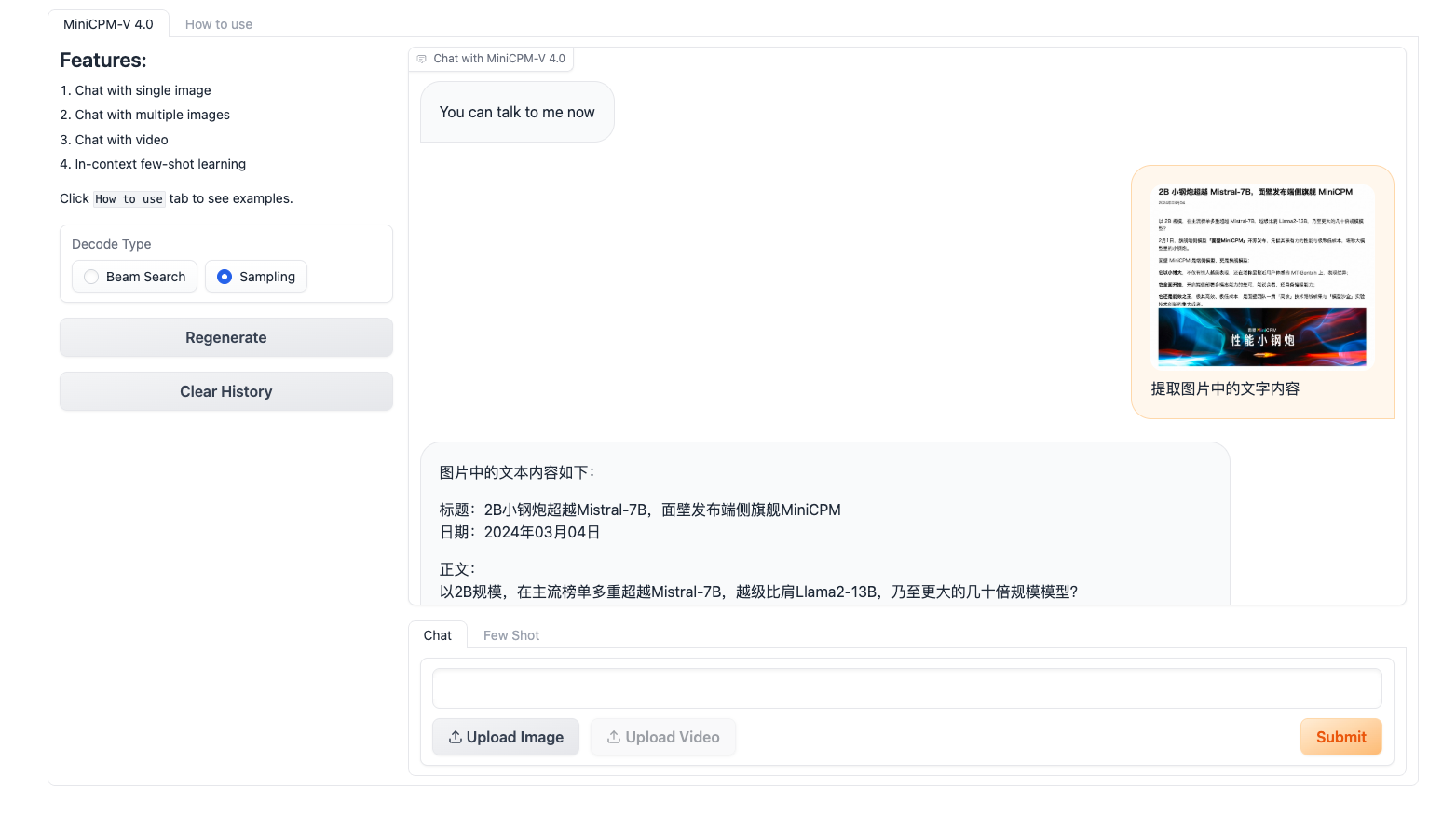
为 MiniCPM-V 4.5(兼容 MiniCPM-V 4.0)提供 Web 界面演示服务,支持图像和视频的多模态对话。Demo 分为服务端和客户端两个部分。
部署步骤
服务端
cd server
conda create -n gradio-server python=3.10
conda activate gradio-server
pip install -r requirements.txt
python gradio_server.py
自定义参数:
# 指定服务端口、日志目录、模型路径和类型(MiniCPM-V 4.5)
# 若显存有限,可将 /path/to/model 指向 INT4 量化模型,并自行安装相关依赖。
python gradio_server.py --port=9999 --log_dir=logs_v4_5 --model_path=/path/to/model --model_type=minicpmv4_5
客户端
cd client
conda create -n gradio-client python=3.10
conda activate gradio-client
pip install -r requirements.txt
python gradio_client_minicpmv4_5.py
自定义参数:
# 指定前端端口和后端服务地址(MiniCPM-V 4.5)
python gradio_client_minicpmv4_5.py --port=8889 --server=http://localhost:9999/api
访问地址
默认配置下,服务启动完成后,在浏览器中访问 http://localhost:8889 可以看到 web demo 页面(客户端默认端口为 8889,服务端默认端口为 9999)
iOS
官方仓库: OpenBMB/MiniCPM-V-Apps
README:English · 简体中文 README_zh
同一仓库内含 iOS、Android、HarmonyOS NEXT 三端 demo,共享仓库根目录的 llama.cpp git submodule(分支 Support-iOS-Demo)。本文侧重 iOS;安卓与鸿蒙的编译说明请直接看 upstream README。
预编译安装包(TestFlight / APK / HAP):DOWNLOAD.md / DOWNLOAD_zh.md。下面内容为从源码自行构建时使用。
1. 克隆仓库与子模块
git clone https://github.com/OpenBMB/MiniCPM-V-Apps.git
cd MiniCPM-V-Apps
git submodule update --init --recursive
2. 打开 Xcode 工程
说明:在真机(iPhone / iPad)上部署、调试通常需要有效的 Apple Developer 帐号。
安装 Xcode:
-
从 App Store 安装 Xcode
-
安装命令行工具:
Bashxcode-select --install -
同意许可协议:
Bashsudo xcodebuild -license
使用 Xcode 打开 MiniCPM-V-demo/MiniCPM-V-demo.xcodeproj,等待 Xcode 自动下载所需依赖;在顶部选好运行目标设备,点击 Run(三角形)。
说明:若出现 thirdparty/llama.xcframework 相关报错,按第 3 节手动构建框架。
3. 手动构建 llama.xcframework
在仓库根目录(并已拉取 submodule)执行:
cd llama.cpp
./build-xcframework.sh
cp -r ./build-apple/llama.xcframework ../MiniCPM-V-demo/thirdparty
4. App 所用 GGUF 模型
当前 Demo 对齐 MiniCPM-V 2.6 / 4.0 / 4.6。每个版本都需要分别从官方 GGUF 仓下载 语言模型 GGUF + 视觉投影器 mmproj-model-f16.gguf(视觉塔保留 f16 精度,避免感知质量损失)。
推荐设备内存与总下载体量(详见 upstream README_zh 硬件说明):
| 模型 | LLM 参数量 | 推荐量化 | 总下载量 | 推荐设备内存 |
|---|---|---|---|---|
| MiniCPM-V 2.6 | 8B | Q4_K_M | ~5.4 GB | ≥ 8 GB |
| MiniCPM-V 4.0 | 4.1B | Q4_K_M | ~2.9 GB | ≥ 6 GB |
| MiniCPM-V 4.6 | 1.3B | Q4_K_M | ~1.6 GB | ≥ 6 GB |
三端 demo 默认上下文为 4K token,KV cache 占用近似随上下文线性增长,临界设备上可适当下调。
MiniCPM-V 2.6 — 官方 GGUF
- Hugging Face:openbmb/MiniCPM-V-2_6-gguf
- 魔搭:OpenBMB/MiniCPM-V-2_6-gguf
下载语言模型文件(如 ggml-model-Q4_0.gguf)与视觉模型文件 mmproj-model-f16.gguf。
MiniCPM-V 4.0 — 官方 GGUF
- Hugging Face:openbmb/MiniCPM-V-4-gguf
- 魔搭:OpenBMB/MiniCPM-V-4-gguf
下载语言模型文件(如 ggml-model-Q4_K_M.gguf)与视觉模型文件 mmproj-model-f16.gguf。
MiniCPM-V 4.6 — 官方 GGUF
- Hugging Face:openbmb/MiniCPM-V-4.6-gguf
- 魔搭:OpenBMB/MiniCPM-V-4.6-gguf
下载语言模型文件(如 MiniCPM-V-4_6-Q4_K_M.gguf)与视觉模型文件 mmproj-model-f16.gguf。
5. 从 PyTorch 自行转换 GGUF(可选)
Cookbook 中的转换流程见:
请在 MiniCPM-V-Apps 仓库根目录下的 llama.cpp 子模块内执行各文档中的命令。